

BIOSの書き換え指令再び😑 やっぱりクリックしたら勝手にやってくれるようにしてほしいけどなー…。
手順が書いているページの一番下にダウンロードボタンがついていますが、ダウンロードしてインストールするだけじゃないので、
いきなりダウンロードしないで、
ちゃんと説明書の手順通りに進めることをお勧めします。
以下は2025.09.23に詳細情報 (修正内容、インストール方法、対象機種、注意事項、他)の部分をコピペして、忘れそうな手順にリンクを貼ったり追記(ツッコミ含む)したものです。
※馬追記(ツッコミ)部分は空色のブロックです。
ツッコミがない部分もちゃんと読まないとダメです。
※公式で前回と比べて追記or変更されていた部分です。バージョンの数字など細かいところは馬の主観で除外しました。
LIFEBOOK UH90/G2,UH92/G2,UH93/G2,UH-X/G2,WU2/G2,WU4/G2,WU-X/G2,UH08/G3,UH09/G3
                      BIOS書換データ V1.24 説明書

             富士通クライアントコンピューティング株式会社
本「BIOS書換データ」は、「1.ご使用条件」に記載されている対象機種のBIOSを
バージョン「V1.24」に書換えます。
本書の書換え手順のとおりにBIOSの書換えを行わなかった場合、製品が起動しなく
なり修理が必要になることがあります。BIOS書換えを行う前に、本書を必ずお読みい
ただき、正しくBIOSの書換えを行っていただきますようお願い申し上げます。
本テキストは、「BIOS書換データ」について記述しています。本テキストの構成
は、以下のようになっています。
1.ご使用条件
2.本テキストをお読みになる上での注意
3.動作環境
4.注意事項
5.改版履歴(修正項目)
6.インストール手順
7.インストール確認手順
8.アンインストール手順
9.サポート
10.商標および著作権
■ 1.ご使用条件
本BIOS書換データのご使用にあたっては、下記のご使用条件をお守りください。
ご使用条件を遵守できない場合には、本BIOS書換データは使用しないでください。
・ご使用条件
(1) 下記の対象機種でのみ、本データをお使いになることができます。
(2) 本データはバックアップ目的でのみ複製することができます。他の目的での
    複製はできません。
(3) 本データの改造、リバースエンジニアリング、逆アセンブル等を行うことは
    できません。
(4) 本データに関するいかなる著作権表記も変更できません。
(5) 本データを使用した結果、弊社に故意・重過失がある場合を除き、損害が
    発生しても弊社は責任を負いません。
↑のオレンジの部分、前回削除されていたけど復活しましたw
・対象機種
- LIFEBOOK UH90/G2
- LIFEBOOK UH92/G2
- LIFEBOOK UH93/G2
- LIFEBOOK UH-X/G2
- LIFEBOOK WU2/G2
- LIFEBOOK WU4/G2
- LIFEBOOK WU-X/G2
- LIFEBOOK UH08/G3
- LIFEBOOK UH09/G3
■ 2.本テキストをお読みになる上での注意
・お使いの製品の設定によっては、本テキスト内の「ダブルクリック」を「クリ
ック」に読み替える必要があります。
・タッチ操作の場合は、「クリック」を「タップ」または「ダブルタップ」に読み
替える必要があります。
■ 3.動作環境
本データをお使いいただくには、以下のシステムが必要です。
・OS
– Windows 11 Home
– Windows 11 Pro
※ご購入の製品でのみご使用頂けます。・必須ドライバー
– Fujitsu BIOS Driver V2.3.41.0以降
スタートボタン右クリック>デバイスマネージャー>システムデバイス>Fujitsu BIOS Driverの右クリックプロパティ>ドライバー。馬のはバージョン:2.4.2だったので「V2.3.41.0以降」ということでOK!
参考ページ)https://www.fmworld.net/cs/azbyclub/qanavi/jsp/qacontents.jsp?PID=0310-8369
   ※Windows 11 をお使いの場合に、Windows Update または デバイスマネー
     ジャーからBIOSを書換える場合は、本ドライバーは必須ではありません。
■ 4.注意事項
・一度BIOSを変更しますと、元のバージョンに戻すことはできません。ご了承くだ
さい。
・BIOS書換えを行う前に、現在のBIOSバージョンを必ず確認し、書き留めてくだ
さい。問題発生時の復旧に役立ちます。なお、本データのBIOSと同じ、または、
新しいバージョンの場合は、BIOS書換えはできません。
※BIOSバージョンの確認手順
  1) Windows ロゴ キーを押しながら R キーを押します。
     または、デスクトップ画面左下にあるスタートボタンを右クリックし、
     メニューから「ファイル名を指定して実行」を選択します。
  2) 「ファイル名を指定して実行」ウィンドウの「名前」ボックスに
     「msinfo32」と入力して「OK」をクリックします。
  3) 「システム情報」ウィンドウの「BIOS バージョン/日付」の項目の右側に、
     BIOSバージョンがn.nn形式(「1.23」など)で表示されます。
↑くらい細かい手順を他の作業でも書いておいてくれるとわかりやすいのになーと思います。
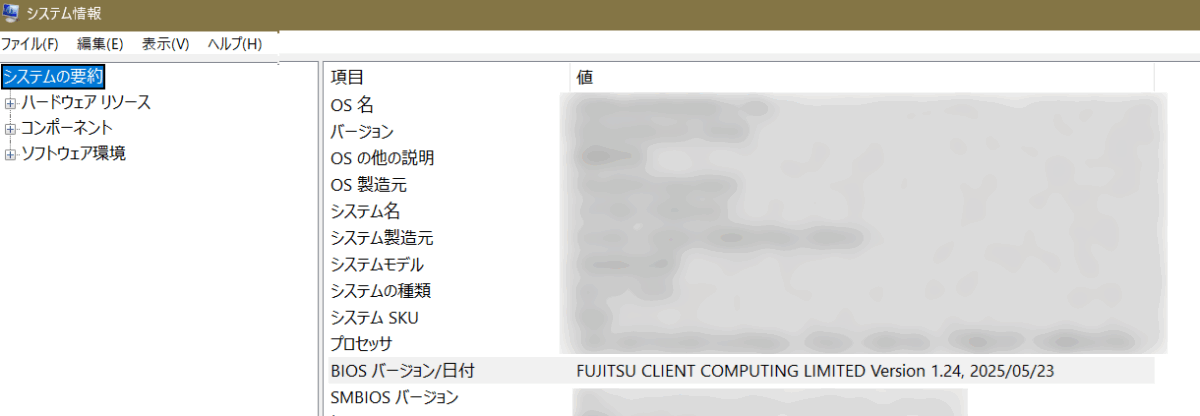
FUJITSU CLIENT COMPUTING LIMITED version 1.23になっているので、今回は1.24に書き換える作業です。
・製品を修理するとBIOSが古くなることがあります。その場合は再度BIOSを書換え
てください。
・BIOS書換え中は、絶対に製品本体の電源を切らないでください。
BIOS書換え処理が正常に終わらなかった場合、製品が起動しなくなり、修理が
必要となります。また、電気工事や落雷発生時など、停電の可能性があるとき
にはBIOS書換えを行わないでください。
・暗号化ソフトをお使いの場合、暗号化機能を有効にしたままでBIOSを書換える
と、製品がロックされることがあります。かならず管理者に確認の上、BIOSを
書換えてください。
暗号化機能を無効にしてからBIOS書換えを行う場合は、「7.インストール確認
手順」でBIOS書換えが正常に完了したことを確認した後、暗号化機能を有効に
してください。
・BIOS書換えを行う場合は、管理者権限のアカウントで Windows にログインしてく
ださい。
ユーザー権限のアカウントでログインした場合、「UpdateはAdministrator権限
で使用して下さい」のメッセージが表示され、BIOS書換えができない場合があり
ます。
スタートボタン>すべてのアプリ>設定>アカウント>ユーザ情報
ユーザ名とOutlookのメアドの下に「管理者」または「標準」と書いてあります。管理者ならばOKですが、標準ならば管理者アカウントでログインしなおす必要があります。
・ BIOSセットアップで「セキュリティ」-「システムファームウェア更新機能」の
設定を「使用しない」に設定している場合は、かならず「使用する」または
「使用する(制限付き)」に変更してからBIOS書換えを行ってください。
「システムファームウェア更新機能」を「使用しない」に設定したままではBIOS
書換えはできません。
・BIOSセットアップで「セキュリティ」-「システムファームウェア更新機能」の
設定を「使用する(制限付き)」または「使用しない」に設定している場合は、
Windows 10、Windows 11 の Windows Update またはデバイスマネージャーを用い
たBIOS書換えはできません。Windows 10、Windows 11 の Windows Update または
デバイスマネージャーを用いてBIOS書換えを行う場合は、かならず「使用する」
に変更してからBIOS書換えを行ってください。
(すでに起動しているPCは一度シャットダウンします)
電源ボタンをおしてFIJITSUの字が出てきたところで「F2」ボタンを押すとBIOSセットアップ画面が出てきます。
BIOSセットアップ画面>セキュリティ>システムファームウェア更新機能で確認できます。
※この後同じ画面で「セキュリティチップ」の確認をする必要があるんで、
BIOSセットアップ画面>セキュリティ>TPM(セキュリティチップ)設定>セキュリティチップで「使用する」になっているか確認しとくと二度手間になりません。
■ 5.改版履歴(修正項目)
※脆弱性に関する情報は、本BIOS書換データの提供時に未開示の場合があります。
(1.24)
・インテル(R) MEファームウェア バージョン 16.1.35.2557に対応しました。
(脆弱性対応: CVE-2024-26021)
・インテル(R) プロセッサーのMicrocode Update (MCU)を更新しました。
(脆弱性対応: CVE-2024-31068, CVE-2025-20054, CVE-2024-45332,
CVE-2025-20109)
↑今回の対応箇所の履歴
(1.23)
・インテル(R) MEファームウェア バージョン 16.1.27.2225に対応しました。
(脆弱性対応:CVE-2023-34424, CVE-2023-40067, CVE-2023-48361,
CVE-2024-21844)
・BIOSに関する脆弱性に対応しました。
(脆弱性対応:CVE-2023-41833)
・インテル(R) プロセッサーのMicrocode Update (MCU)を更新しました。
(脆弱性対応:CVE-2023-45733, CVE-2023-49141, CVE-2024-24968)
(1.21)
・BIOSに関する脆弱性に対応しました。
(脆弱性対応: CVE-2023-32282)
・インテル(R) プロセッサーのMicrocode Update (MCU)を更新しました。
(脆弱性対応: CVE-2023-28746, CVE-2023-38575, CVE-2023-39368)
(1.20)
・インテル(R) MEファームウェア バージョン 16.1.27.2176に対応しました。
(脆弱性対応:CVE-2022-38102)
(1.16)
・インテル(R) MEファームウェア バージョン 16.1.25.2049に対応しました。
・インテル(R) プロセッサーのMicrocode Update (MCU)を更新しました。
・一部の他社製USBキーボードを使用した際に、OS起動前にキーボードが使用できない
不具合を修正しました。
・Insyde H2Oの脆弱性に対応しました。
(脆弱性対応:CVE-2022-27405,CVE-2022-29277,CVE-2022-29278,CVE-2022-30771,
CVE-2022-30772,CVE-2022-35407,CVE-2022-35408,CVE-2022-35893,
CVE-2022-35894,CVE-2022-35895,CVE-2022-35896,CVE-2022-36338,
CVE-2022-36448)
・OpenSSL 1.1.1qを適用しました。
(脆弱性対応:CVE-2022-2097,CVE-2022-1292,CVE-2022-2068)
(1.15)
・BIOSに関する脆弱性に対応しました。
(脆弱性対応:CVE-2022-21198,CVE-2022-30704)
(1.13)
・インテル(R) プロセッサーのMicrocode Update (MCU)を更新しました。
(1.12)
・BIOSに関する脆弱性に対応しました。
(脆弱性対応:CVE-2021-41837,CVE-2022-24030,CAPEC-471,CWE-427)
(1.11)
・初版
■ 6.インストール手順
● 事前準備
・セキュリティソフトSMARTACCESS/Basicをお使いの場合、BIOSセットアップの
「セキュリティ」-「TPM(セキュリティチップ)設定」-「セキュリティチップ」
の設定が「使用する」の状態で、なおかつ「SMARTACCESS/Basic」の環境設定の
「ログオン認証」-「Windowsログオン」-「機器監査」を「する」に設定してい
る場合は、かならず「機器監査」を「しない」に変更してからBIOSの書換えを
行ってください。「機器監査」を「する」に設定したままでBIOSを書換えると、
書換え後、Windows にログオンできなくなる場合があります。
「7.インストール確認手順」でBIOS書換えが正常に完了したことを確認した後、
「機器監査」の設定を「する」に戻してから「現在の機器構成情報の登録」を
行ってください。
※「SMARTACCESS/Basic」の使用方法については「リファレンスマニュアル」を
  ご参照ください。
BIOSセットアップは電源入れて、FIJITSUの字が出てきたところでF2を押すと出てきます。
SMARTACCESS/Basicは2021年3月31日で販売を終了しているソフトです。「SMARTACCESS/Premium、SMARTACCESS/VirtualはWindows 11非サポートです。」と書いてあるので、最初からWindows11のPCを買っているなら入っていない筈のものです。(WIndows11でも富士通から直接ではなかったり、中古で買った場合はアプリの検索をお勧めします)
参考サイト)SMARTACCESS(スマートアクセス) -FMWORLD(法人): 富士通
・BIOSセットアップで「セキュリティ」-「システムファームウェア更新機能」の
設定を「使用する(制限付き)」または「使用しない」に設定している場合は、
「使用する」に変更してからBIOS書換えを行ってください。
4.の注意事項のところの最後にも同じことが書いてあるので、すでに確認できてればOK。去年は書いてなかったんだけど、大事なことなので2度いうことにしたのか?
・BIOS書換えを行う前には、必ずACアダプタを接続し、また「使用可能なバッテリ」
が「26%」以上であることを確認してください。
ここ、前回25%が今回26%に変更されてた。細かいなww
・Windows 11 の「Windows セキュリティ」-「スマート アプリ コントロール」
の設定が「オン」または「評価」の場合は、BIOS書換データを実行する前に
インターネットに接続してください。インターネット未接続状態でBIOS書換
データを実行すると、インターネット接続エラーが発生してBIOS書換えが出来
ない場合があります。
タスクバーの「∧」ボタンを押すと、隠れたメニューがあります。下の左から3つ目の盾のアイコンをクリックします。「アプリとブラウザのコントロール」の中に「スマート アプリ コントロール」があります。「スマート アプリ コントロール設定」どうなっているか確認します。

「∧」ボタンを押した後は↑のように「∨」に変わります。
・BIOS書換えを行う場合は、管理者権限のアカウントで Windows にログインして
ください。
ユーザー権限のアカウントでログインした場合、「UpdateはAdministrator権限
で使用して下さい」のメッセージが表示され、BIOS書換えができない場合があり
ます。
↑これも4.注意事項に書いてあります。何回も書かれると不安になるけど、「管理者」であることを確認済なら問題なしです。
・BIOSの書換えを完了するには、製品の再起動が必要です。
編集中のファイルがあるときはデータを保存し、アプリケーションを終了して
から書換えを始めてください。
・ BIOSセットアップの「セキュリティ」-「TPM(セキュリティチップ)設定」-
「セキュリティチップ」の設定が「使用する」の状態で、なおかつ
「BitLockerドライブ暗号化」機能を有効にしている場合は、かならず
「BitLockerドライブ暗号化」機能を無効にしてからBIOSの書換えを行い、
「7.インストール確認手順」でBIOS書換えが正常に完了したことを確認してから
設定を「オン」に戻してください。
シレっと2つ分の作業がまとめられてて、わかりにくい!
作業1)シャットダウンの後、電源を入れて、最初にFUJITSUの字が出てきたところで「F2」を押して、BIOSセットアップ画面>セキュリティ>TPM(セキュリティチップ)設定>セキュリティチップの設定で確認ができます。
作業2)「BitLockerドライブ暗号化」は
スタートボタン>すべてのアプリ>設定>セキュリティとプライバシー>デバイスの暗号化で確認
※無効化、有効化ともに時間がかかります。
馬は「BitLockerドライブ暗号化」を有効化しているので無効化します。
無効化するのを実行すると「暗号化の解除中です」が30分くらい続きます。
「無効です」になるまでスリープにならないようにしておいておくこと。
電源管理でスリープまでの時間と電源を切る時間を2時間くらいにしとくとよいかも?
せっかく暗号化してるのに無効化させるんかい…て思う。
※「BitLockerドライブ暗号化」機能を有効にしたままでBIOSを書換えると、
  BIOS書換えが行えない、または、BIOSの書換え後にドライブがロックされる
  場合があります。
※「BitLockerドライブ暗号化」機能が有効のままでBIOS書換えを行い、
  BitLocker回復パスワードが要求された場合は、お客様が保存したBitLocker
  回復パスワードを用いてロックを解除することができます。
● BIOSの書換え
BIOSの書換え方法は、下記の6-Aまたは6-Bの2通りからお選びいただけます。
6-A. Windows 11 の機能を用いたBIOS書換え
・Windows 11 をお使いの場合は、デバイスマネージャーの「ファームウェア」-
「システムファームウェア」の「ドライバーの更新」からBIOS書換えができま
す。ドライバーを自動検索し、表示される画面に従って操作してください。
各プロパティを見て該当のドライバを探して、右クリックで「ドライバーの更新」で自動検索させてみたけど、「最適なドライバがすでにインストールされています」とか言われてできないので、6-Bをやる。6-Aはできませんでした😞
※再起動時にパスワード入力画面が表示された場合は、パスワードを入力して
  ください。
6-B. システムファームウェア アップデートツール を用いたBIOS書換え
1) ホームページからダウンロードしたBIOS書換データ(UGSV124All.exe)
をクリックまたはダブルクリックして、「システムファームウェア アップ
デートツール」を起動してください。
ダウンロードしたファイルは「E1041013.exe」という名前です。そのままクリックしないで、新しいフォルダを作ってフォルダ名を「bios12.4」などの名前を付けてその中にE1041013.exeを入れます。
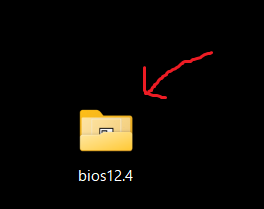
bios12.4の中に入れてから、E1041013.exeをクリックすると、中に「UGSV124All」というフォルダが出来ます。
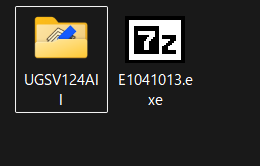
更にこの「UGSV124AII」の中に入ると
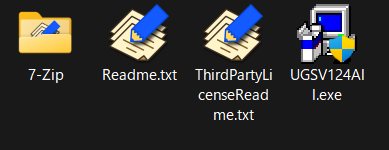
とファイルとフォルダが出来ているので、他の動いているアプリなどを全部終了してから、「UGSV124AII.exe」をクリックします。(この画面開いてたら消すw)
 ※「ユーザーアカウント制御」の画面が表示される場合は、「許可」または
   「はい」をクリックしてください。
 ※「アップデートツールの実行には、管理者権限が必要です。管理者権限のある
    ユーザーで実行してください。」の画面が表示される場合は、いったんログオ
    フし、管理者権限のアカウントでログインしてください。
 ※ 現在のBIOSバージョンが本データのBIOSより新しい、もしくは同じ場合は、
    BIOS書換えはできません。
2)「DeskFlash BIOS Update」の画面が表示されます。
3)「次へ」ボタンをクリックすると、アプリケーションによるBIOS書換え準備を行
います。コマンドプロンプトが起動されBIOS書換え準備を行い、準備が終了後、
自動的に製品が再起動します。
「サインアウトします」とかが出てくるのでOKすると、勝手に再起動をはじめます。
 ※ 以下のメッセージが表示されて停止した場合は、誤った機種のBIOSデータ
    ファイルを選択しているか、BIOSデータファイルが壊れている可能性があり
    ます。対象機種をご確認の上、本製品のBIOSデータファイルをダウンロード
    してください。「閉じる」ボタンを押すとアプリケーションが終了します。

   「アップデートツールの実行でエラーが発生しました。
     8対象機種以外のアップデートツールを実行しようとしています。
     対象機種のアップデートツールを実行してください。」
4) Windows が起動する前にBIOSのアップデート画面が表示され、BIOSのアップデー
トが始まります。
 ※ アップデート時間は、機種によって異なります。
 ※ アップデート中は、マウスやキーボードが操作できません。アップデートが
    終了するまでお待ちください。
 ※ アップデート中は、絶対に電源を切断しないでください。
5) BIOSのアップデートが完了すると、製品が自動的に再起動します。
4)と5) ステータスバーが2回100%になった後、もう一度勝手に再起動します。
 ※再起動時にパスワード入力画面が表示された場合は、パスワードを入力し
   てください。
6) BIOS書換えが正常に完了したことを確認するために、先の「4. 注意事項」記載の
方法により、BIOSバージョンを確認してください。
BIOSバージョンが「V1.24」の場合は、終了です。
Windowsボタンを右クリック> 「ファイル名を指定して実行」を選択>「名前」ボックスに 「msinfo32」と入力して「OK」>「BIOS バージョン/日付」の項目が「FUJITSU CLIENT COMPUTING LIMITED version 1.24」になっていたら無事更新できています。
「BitLockerドライブ暗号化」を無効化してたら忘れずに有効化する!
有効化の後、電源切る&スリープの時間も忘れずに元に戻す
スタートボタン>すべてのアプリ>設定>セキュリティとプライバシー>デバイスの暗号化>BitLockerドライブ暗号化
「C:BitLockerが無効です」となっているので、傍にある「BitLockerを有効にする」をクリックします。
回復キーの保存と、互換性と、システムチェックを聞かれましたので、保存→Windowsアカウント、Windows10との互換性→新しい方(多分互換性ない方)、システムチェック→する、を選択したら、そっこー再起動かかりました。その後、電源切るのとスリープまでの時間を2時間にしといて40分くらい放置しておいたら、「C:BitLockerが有効です」になってました。電源切るのとスリープまでの時間を元に戻して終わりです。
※回復キーはロックしたものを解除するときに使うものです。有効化するときに生成されるのでWindowsアカウントに保管しておくと安心です。
■ 7.インストール確認手順
1) BIOS書換えが正常に完了したことを確認するために、先の「4. 注意事項」で説
明した方法により、BIOSバージョンが「V1.24」であることを確認してください。
バージョンが異なる場合は、書換えが正常に完了していませんので、「6.インス
トール手順」の手順を繰り返してください。
■ 8.アンインストール手順
・一度BIOSを変更しますと、元のバージョンに戻すことはできません。
ご了承ください。
■ 9.サポート
BIOSデータは製品の基本制御に関わる重要なデータのため、データの書き換え中に
誤操作や何らかの理由による書き換えの途中の中断等で失敗した場合、製品が正常に
動作しなくなります。BIOSデータの書き換えを行う場合は、十分な注意を払ってくだ
さい。書き換え手順以外での作業で正常な動作をしなくなった際は、お客様の責任に
なる場合もございます。(保証期間中でも有償修理となる場合がございます。)
【個人のお客様】
●故障や修理に関する受付窓口
0120-926-220 (通話料無料)
  ※携帯電話、IP電話、海外などからご利用のお客様
    045-514-2260 (通話料お客様負担)
【法人のお客様】
●富士通ハードウェア修理相談センター
0120-422-297 (通話料無料)
上記お問い合わせ先にお電話をおかけいただくと、音声ガイダンスにより、操作に関
するご相談または故障・修理に関するご相談窓口へご案内いたします。
■ 10.商標および著作権
この文章に記載されている製品名称は、次のとおりに略して表記します。
Windows 11 Home
Windows 11 Pro
を、Windows 11 と表記します。
Windows 11 を総称して、Windows と表記します。
Windows, Windows ロゴは、米国 Microsoft Corporation および/またはその関連
会社の商標です。
Copyright Fujitsu Client Computing Limited 2025